計算機作為現代工作與生活的核心工具,其穩定運行離不開對軟硬件的全面維護與故障排查。其中,硬件部分(特別是網絡、核心硬件和外部設備)的維修是保障計算機性能與可靠性的關鍵環節。本文將系統性地探討計算機硬件維修的范疇、常見問題及維護策略。
一、網絡硬件:連接世界的橋梁
網絡硬件是計算機接入局域網或互聯網的基礎,其故障直接影響通信效率與數據交換。主要設備包括路由器、交換機、網卡和調制解調器等。
- 常見故障:
- 連接中斷:可能由網線損壞、端口接觸不良或設備過熱引起。
- 信號弱或不穩定:路由器放置不當、無線干擾或驅動程序過時所致。
- IP沖突或配置錯誤:手動設置不當或DHCP服務故障導致無法上網。
- 維修方法:
- 檢查物理連接,更換損壞的網線或重新插拔接口。
- 更新網絡設備固件及網卡驅動程序,優化無線信道設置。
- 重啟設備以刷新網絡配置,必要時重置路由器并重新設定參數。
二、核心硬件:計算機的“心臟”
核心硬件包括主板、CPU、內存、硬盤和電源等,其故障可能導致系統無法啟動或運行異常。
- 常見故障:
- 開機無反應:電源供應不足、主板短路或CPU安裝不當。
- 藍屏或頻繁死機:內存條松動、硬盤壞道或散熱不良引發過熱。
- 性能下降:硬件老化、灰塵積累導致散熱效率降低。
- 維修方法:
- 使用替換法逐一排查故障部件,如測試電源輸出或更換內存條。
- 清理內部灰塵,檢查散熱風扇與導熱硅脂狀態,確保良好散熱。
- 運行硬盤檢測工具修復邏輯壞道,備份數據并考慮更換物理損壞部件。
三、外部設備:交互與擴展的窗口
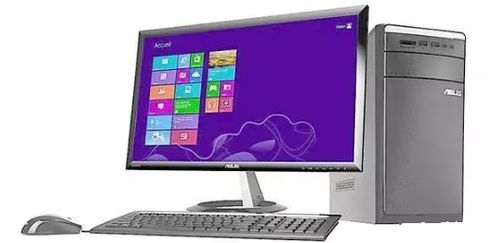
外部設備如顯示器、鍵盤、鼠標、打印機及移動存儲設備,是用戶與計算機交互的直接媒介。
- 常見故障:
- 顯示器無顯示:信號線松動、顯卡故障或顯示器自身問題。
- 輸入設備失靈:鍵盤按鍵卡滯、鼠標傳感器污染或USB接口供電不足。
- 打印機無法工作:驅動程序沖突、墨盒堵塞或連接協議錯誤。
- 維修方法:
- 檢查外部連接線并嘗試更換接口,確保設備供電正常。
- 清潔輸入設備內部,更新或重新安裝專用驅動程序。
- 對打印機執行噴頭清洗程序,校準設備并檢查紙張輸送路徑。
四、軟件與硬件的協同維護
硬件維修常需結合軟件調試,例如:
- 通過操作系統日志診斷硬件沖突或驅動兼容性問題。
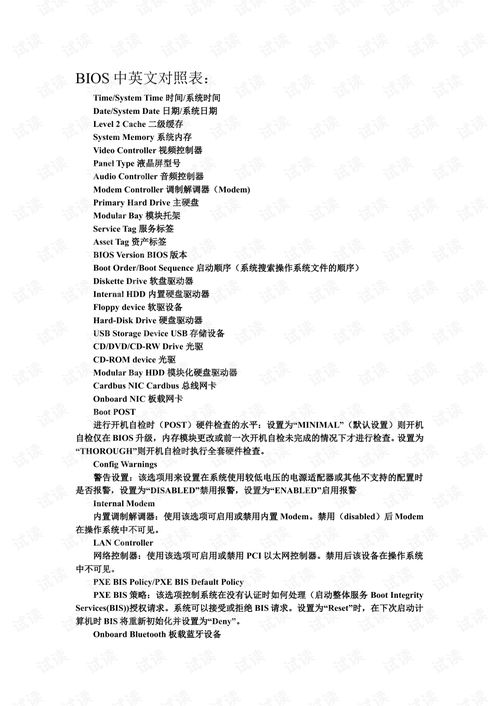
- 利用BIOS/UEFI設置調整硬件參數(如啟動順序或電壓管理)。
- 安裝監控軟件實時跟蹤硬件溫度與性能狀態,預防潛在故障。
###
計算機硬件維修是一項系統性工程,要求維修人員具備扎實的硬件知識、邏輯排查能力及動手實踐技能。無論是網絡設備、核心部件還是外部附件,定期清潔、及時更新驅動與固件、避免超頻使用,都是延長硬件壽命的有效措施。當故障超出個人處理能力時,尋求專業維修服務或更換部件是更穩妥的選擇,從而確保計算機系統長期穩定高效地服務于我們的數字生活。